拡張機能も、
デバッグポートも、
別のブラウザも要らない
AI にブラウザを操作させる方法は、これまで後付けが中心でした。Chrome に拡張機能を入れる、Chrome をデバッグ用のフラグ付きで起動し直す、AI 専用に別のブラウザを立ち上げる。どれも、設定して動かし続ける手間がひとつ増えます。
Lunascape では、MCP サーバーがブラウザそのものに組み込まれています。設定でオンにして、使っている AI クライアント用の設定をコピーすれば、つながります。
しかも毎日使っているブラウザなので、AI はあなたのタブとログイン状態のまま動きます。何にもログインしていない新しいウィンドウで作業させる必要はありません。
AI にできること
50 のツールを、5 つのまとまりで。どれもあなたが許可した権限でしか使えず、最初は何も許可されていません。
タブ操作
タブの一覧、開く・閉じる・切り替え、URL への移動、戻る・進む・再読み込み。
ページの読み取り・操作
ページの本文やリンクを読む、クリック、文字入力、フォームへの入力、選択肢の選択、スクロール。
ブックマーク整理
検索、追加、移動、名前の変更、重複の検出。変更の前には、ブックマーク全体を自動でバックアップします。
履歴・ダウンロード検索
閲覧履歴の検索、ダウンロードしたファイルの一覧と読み取り。
サイトのデバッグ
スクリーンショットの取得、ページのコンソール出力やネットワーク通信の読み取り。自分のサイトを確かめる開発者向けです。
いま使っている AI と、
そのままつながる
これらの AI クライアント向けに、そのままコピーできる設定を設定画面に用意しています。そのほかの MCP(HTTP)対応クライアントも、汎用 JSON で同じようにつながります。
- Claude Code
- Claude Desktop
- Cursor
- VS Code
- MCP 対応クライアント
AI に触らせる範囲は、
あなたが決める
- オンにするまでは動きません。
- つながるのは、あなたのコンピューターの中からだけ。待ち受けは 127.0.0.1 のみで、すべての接続にアクセストークンが必要です。
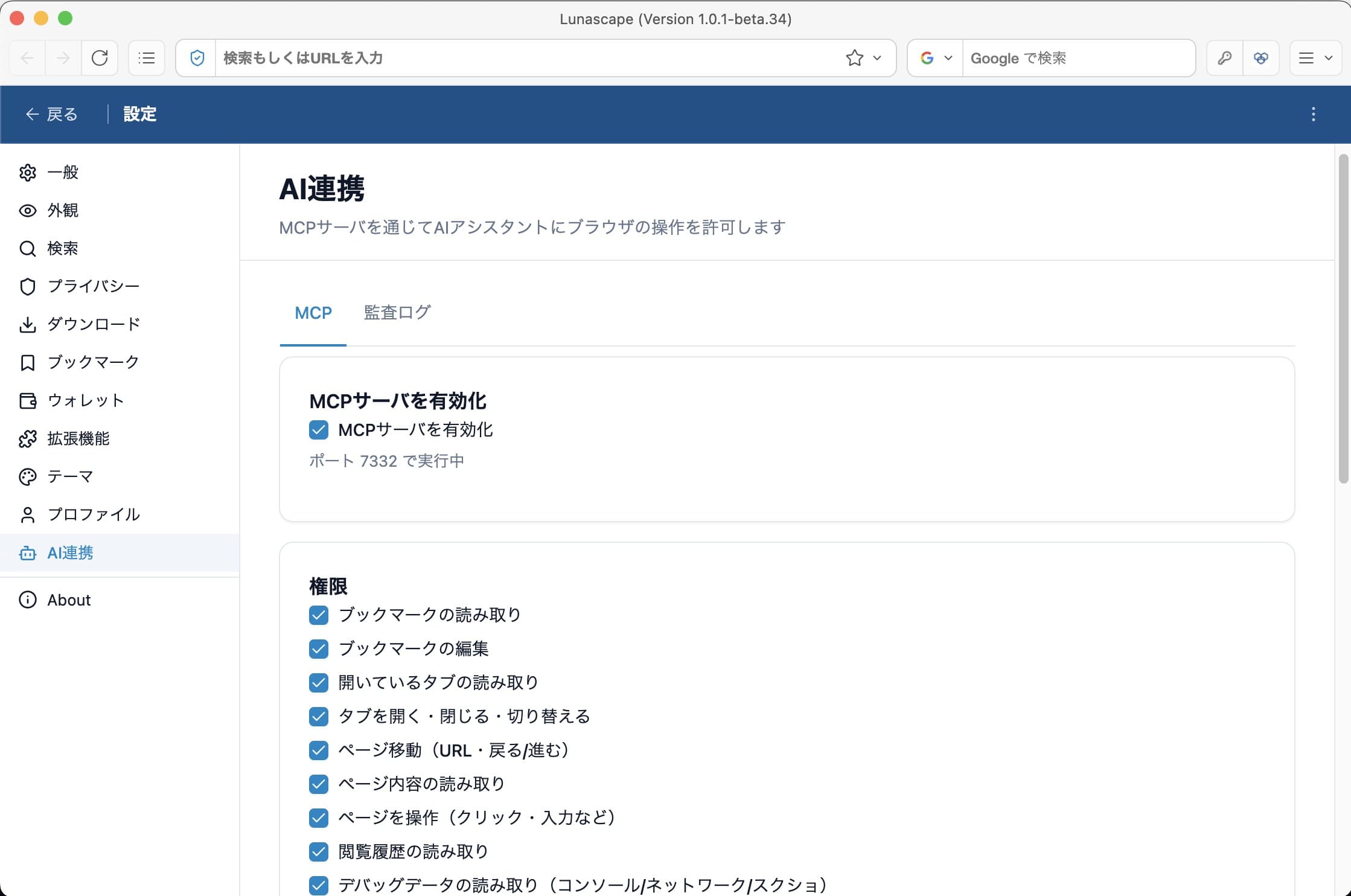
- 権限はひとつずつ許可します。ブックマークを読むことと編集すること、ページを読むこととクリックすることは、別々の権限です。
- 監査ログに、AI が呼んだ操作が、依頼の内容と結果とともに記録されます。
- ダウンロードしたファイルを開くときは、毎回確認が表示されます。
3 ステップで設定
- 「設定」>「AI連携」を開き、「MCPサーバを有効化」をオンにします。
- AI に渡す権限を選びます。
- 「セットアップ」で使っている AI クライアントを選び、表示された設定をコピーして、AI クライアントに追加します。
ほかの方法との違い
| 方法 | 必要な準備 | AI が使うログイン状態 |
|---|---|---|
| ブラウザ拡張機能 | Chrome に拡張機能を入れる | Chrome のプロフィール |
| リモートデバッグポート | Chrome をデバッグ用のフラグ付きで起動する | デバッグ用に起動したときのプロフィール |
| 自動操作用の別ブラウザ | AI 専用に 2 つ目のブラウザを立ち上げる | 専用のプロフィール。ログインし直すまではログアウトした状態 |
| Lunascape | 設定でオンにするだけ。インストールするものはありません | 毎日使っているブラウザ。あなたとしてログイン済み |
よくある質問
- 無料で使えますか?
- はい。MCP サーバーを含め、Lunascape は無料で、アカウント登録も要りません。つなぐ AI クライアントは別のサービスで、料金はそれぞれの提供元が決めています。
- どの AI が使えますか?
- HTTP で MCP に対応したクライアントなら使えます。Claude Code、Claude Desktop、Cursor、VS Code 向けにはそのままコピーできる設定を、そのほかには汎用 JSON を用意しています。
- 許可していないことを AI がしてしまうことはありますか?
- ありません。AI が使えるのは、あなたがひとつずつ許可した権限だけで、最初は何も許可されていません。すべての操作は監査ログに記録され、ダウンロードしたファイルを開くときは毎回確認が表示されます。
- コンピューターの外に何か送られますか?
- MCP サーバーは、あなたのコンピューターの中からの接続だけを受け付けます。AI クライアントが受け取った内容をどう扱うかはその AI クライアント次第で、多くの場合、回答を作るために AI のサービスに送られます。見せたくないページを開いているときは、サーバーをオフにするか、ページ内容の読み取りを許可しないでください。
- どの環境で使えますか?
- Windows と Mac です。MCP サーバーはデスクトップ版のブラウザに組み込まれていて、iPhone 版と Android 版にはありません。