不需要擴充功能、偵錯連接埠,也不需要第二個瀏覽器
讓 AI 操作瀏覽器,常見的做法都是外掛:在 Chrome 安裝擴充功能、用偵錯參數啟動 Chrome,或是另外為 AI 開一個瀏覽器。每一種都代表多一樣需要設定與維護的東西。
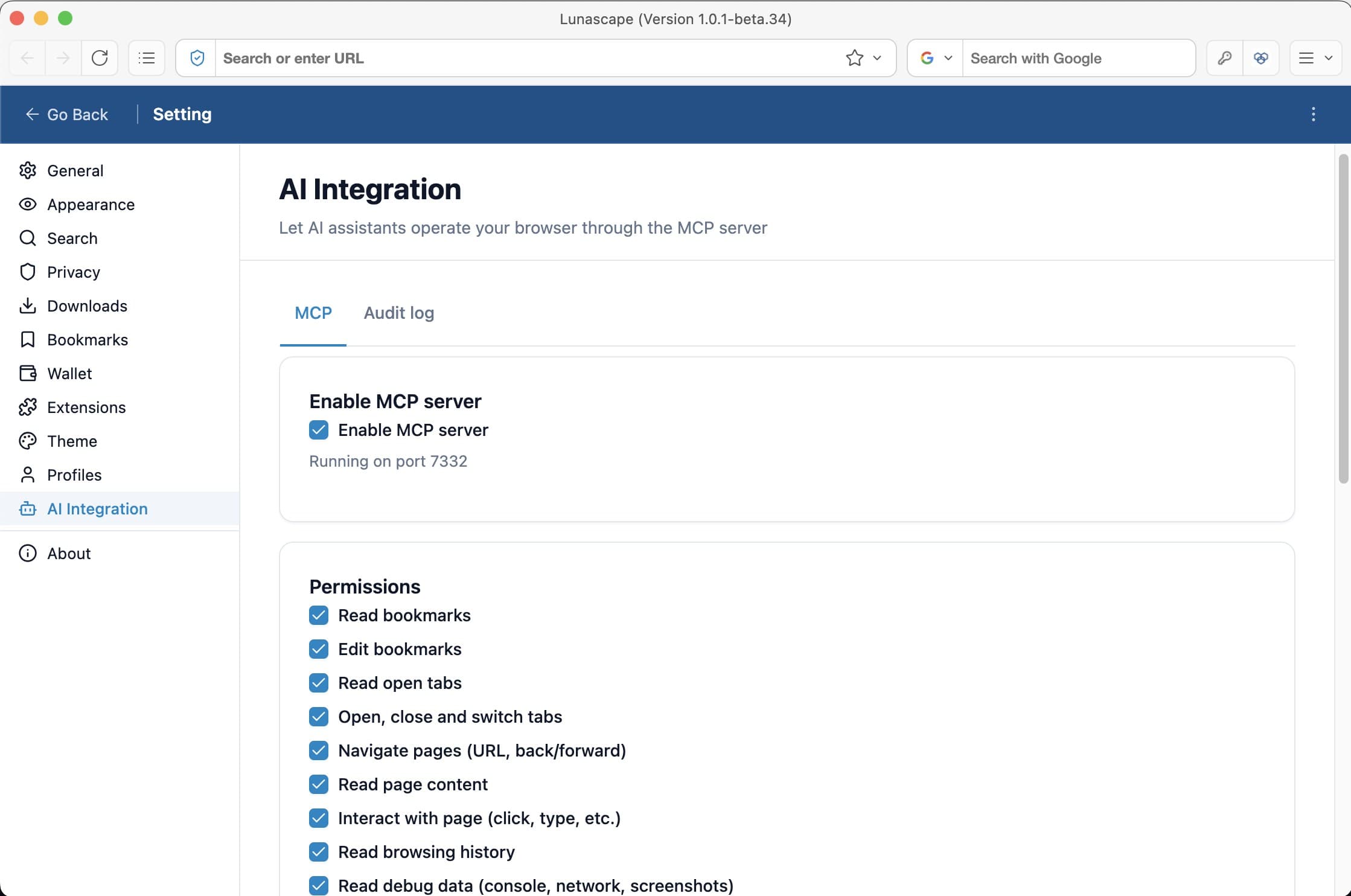
在 Lunascape 中,MCP 伺服器是瀏覽器本身的一部分。在設定中開啟它,複製對應 AI 用戶端的設定,就能連線。
而且因為這是你每天都在用的瀏覽器,AI 會在你的分頁裡、以你的登入狀態工作——而不是在一個什麼都沒登入的新視窗裡。
AI 能做什麼
五個群組,50 個工具。每一個都需要你授予的權限,在你授予之前,什麼權限都沒有。
管理分頁
列出、開啟、關閉和切換分頁,前往網址,上一頁、下一頁或重新載入。
讀取與操作網頁
讀取網頁的文字和連結,點按、輸入、填寫表單、選擇選項與捲動。
整理書籤
搜尋、新增、移動和重新命名書籤,找出重複項目。任何變更之前都會自動備份整個書籤樹。
搜尋瀏覽紀錄與下載
搜尋瀏覽紀錄,列出並讀取已下載的檔案。
偵錯你的網站
擷取螢幕畫面,讀取網頁的主控台與網路要求——供檢查自己網站的開發者使用。
直接連接你正在使用的 AI
設定畫面為每一種都準備了可直接複製的設定。其他透過 HTTP 支援 MCP 的用戶端,也能用通用 JSON 以相同方式連線。
- Claude Code
- Claude Desktop
- Cursor
- VS Code
- 任何 MCP 用戶端
AI 能碰什麼,由你決定
- 在你開啟之前不會運作。
- 只能從你自己的電腦連線:僅在 127.0.0.1 上監聽,每個要求都需要存取權杖。
- 權限逐項授予——讀取書籤與編輯書籤、讀取網頁與點按網頁,都是不同的權限。
- 稽核記錄會記下 AI 呼叫的每一個工具,連同要求內容與回傳結果。
- 開啟已下載的檔案時,每次都會先徵求你的確認。
與其他方式的比較
| 方式 | 需要準備什麼 | AI 使用誰的登入狀態 |
|---|---|---|
| 瀏覽器擴充功能 | 在 Chrome 安裝擴充功能 | 你的 Chrome 設定檔 |
| 遠端偵錯連接埠 | 用偵錯參數啟動 Chrome | 為偵錯而啟動 Chrome 時所用的設定檔 |
| 獨立的自動化瀏覽器 | 為 AI 另外開啟第二個瀏覽器 | 它自己的設定檔,在你登入之前處於未登入狀態 |
| Lunascape | 在設定中開啟即可,不需安裝任何東西 | 你每天使用的瀏覽器,以你的身分登入 |
常見問題
- 是免費的嗎?
- 是的。Lunascape(包含 MCP 伺服器)免費,也不需要註冊帳號。你連接的 AI 用戶端是獨立的產品,價格由其提供者決定。
- 可以使用哪些 AI?
- 任何透過 HTTP 支援 MCP 的用戶端都可以。設定畫面為 Claude Code、Claude Desktop、Cursor 與 VS Code 準備了可直接複製的設定,其他用戶端可使用通用 JSON。
- AI 會做出我沒有允許的事嗎?
- 不會。AI 只能使用你逐項授予的權限,而一開始什麼權限都沒有。每一次工具呼叫都會記錄在稽核記錄中,開啟已下載的檔案時每次都會先徵求你的確認。
- 會有內容被傳送到電腦之外嗎?
- MCP 伺服器只接受來自你自己電腦的連線。AI 用戶端如何處理讀取到的內容取決於該用戶端——通常會傳送給 AI 服務以產生回答。開著不想分享的網頁時,請關閉伺服器,或不要授予讀取網頁內容的權限。
- 在哪些平台上可用?
- Windows 與 Mac。MCP 伺服器是桌面版瀏覽器的一部分,iPhone 版與 Android 版沒有此功能。