无需扩展程序,无需调试端口,无需第二个浏览器
让 AI 操作浏览器,常见的做法都是外挂:在 Chrome 中安装扩展程序、用调试参数启动 Chrome,或者专门为 AI 另开一个浏览器。每一种都意味着多一样需要设置和维护的东西。
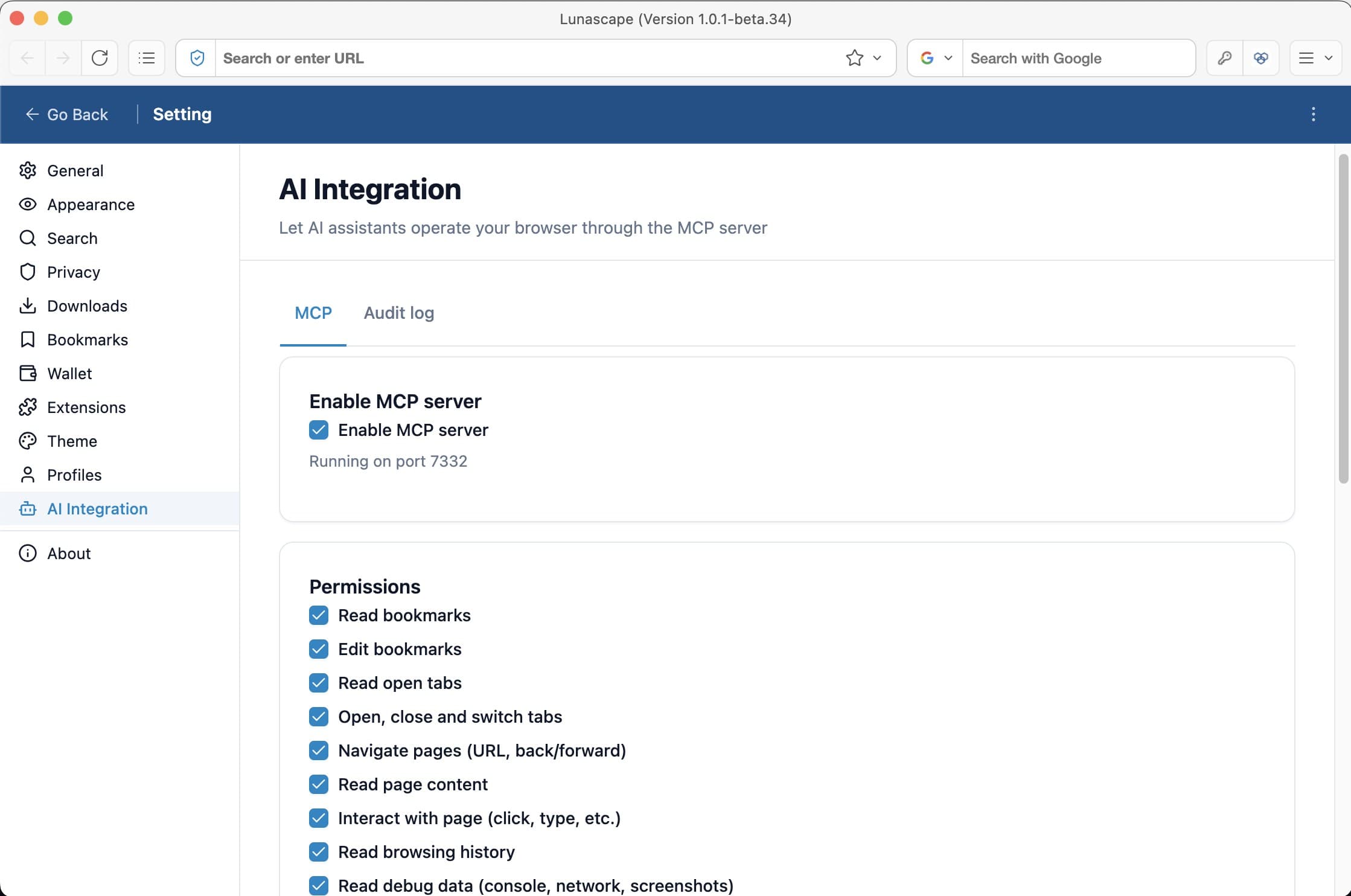
在 Lunascape 中,MCP 服务器是浏览器本身的一部分。在设置中打开它,复制对应 AI 客户端的配置,就能连接。
而且因为这是你每天都在用的浏览器,AI 会在你的标签页里、以你的登录状态工作——而不是在一个什么都没登录的新窗口里。
AI 能做什么
五个分组,50 个工具。每一个都需要你授予的权限,在你授予之前,什么权限都没有。
管理标签页
列出、打开、关闭和切换标签页,访问网址,后退、前进或重新加载。
读取和操作页面
读取页面的文字和链接,点击、输入、填写表单、选择选项和滚动。
整理书签
搜索、添加、移动和重命名书签,查找重复项。任何更改之前都会自动备份整个书签树。
搜索历史记录和下载
搜索浏览历史记录,列出并读取已下载的文件。
调试你的网站
截取屏幕截图,读取页面的控制台和网络请求——供检查自己网站的开发者使用。
直接连接你正在使用的 AI
设置中为每一种都准备了可直接复制的配置。其他通过 HTTP 支持 MCP 的客户端,也可以用通用 JSON 以同样的方式连接。
- Claude Code
- Claude Desktop
- Cursor
- VS Code
- 任意 MCP 客户端
AI 能触碰什么,由你决定
- 在你打开之前不会运行。
- 只能从你自己的电脑访问:仅在 127.0.0.1 上监听,每个请求都需要访问令牌。
- 权限逐项授予——读取书签与编辑书签、读取页面与点击页面,都是不同的权限。
- 审计日志会记录 AI 调用的每一个工具,连同请求内容和返回结果。
- 打开已下载的文件时,每次都会先征求你的确认。
与其他方式的比较
| 方式 | 需要准备什么 | AI 使用谁的登录状态 |
|---|---|---|
| 浏览器扩展程序 | 在 Chrome 中安装扩展程序 | 你的 Chrome 个人资料 |
| 远程调试端口 | 用调试参数启动 Chrome | 为调试而启动 Chrome 时所用的个人资料 |
| 独立的自动化浏览器 | 为 AI 另开第二个浏览器 | 它自己的个人资料,在你登录之前处于未登录状态 |
| Lunascape | 在设置中打开即可,无需安装任何东西 | 你每天使用的浏览器,以你的身份登录 |
常见问题
- 是免费的吗?
- 是的。Lunascape(包括 MCP 服务器)免费,无需注册账号。你连接的 AI 客户端是独立的产品,价格由其提供方决定。
- 可以使用哪些 AI?
- 任何通过 HTTP 支持 MCP 的客户端都可以。设置中为 Claude Code、Claude Desktop、Cursor 和 VS Code 准备了可直接复制的配置,其他客户端可使用通用 JSON。
- AI 会做我没有允许的事吗?
- 不会。AI 只能使用你逐项授予的权限,而一开始什么权限都没有。每一次工具调用都会记录在审计日志中,打开已下载的文件时每次都会先征求你的确认。
- 会有内容被发送到电脑之外吗?
- MCP 服务器只接受来自你自己电脑的连接。AI 客户端如何处理读取到的内容取决于该客户端——通常会发送给 AI 服务以生成回答。打开不想分享的页面时,请关闭服务器,或不要授予读取页面内容的权限。
- 在哪些平台上可用?
- Windows 和 Mac。MCP 服务器是桌面版浏览器的一部分,iPhone 版和 Android 版没有此功能。