เชื่อมต่อ AI ผ่าน MCP
ให้ AI ใช้เบราว์เซอร์ของคุณ
ผ่าน MCP
Lunascape รองรับ MCP เชื่อมต่อ Claude Code, Claude Desktop, Cursor หรือ VS Code แล้ว AI จะอ่านและใช้งานเบราว์เซอร์ที่คุณใช้อยู่แล้วได้ ทั้งแท็บ สถานะการเข้าสู่ระบบ และบุ๊กมาร์กของคุณ ไม่ต้องเพิ่มส่วนขยาย ไม่ต้องเปิดพอร์ตดีบัก
ไม่ต้องมีส่วนขยาย ไม่ต้องมีพอร์ตดีบัก ไม่ต้องมีเบราว์เซอร์ตัวที่สอง
วิธีทั่วไปที่ให้ AI ควบคุมเบราว์เซอร์คือการติดตั้งเพิ่มเติม เช่น ติดตั้งส่วนขยายใน Chrome เปิด Chrome พร้อมแฟล็กสำหรับดีบัก หรือเปิดเบราว์เซอร์ตัวที่สองไว้ให้ AI โดยเฉพาะ ทุกวิธีคืองานที่ต้องตั้งค่าและดูแลให้ทำงานต่อไปเพิ่มขึ้นอีกหนึ่งอย่าง
ใน Lunascape เซิร์ฟเวอร์ MCP เป็นส่วนหนึ่งของเบราว์เซอร์ เปิดใช้ในการตั้งค่า คัดลอกบรรทัดสำหรับไคลเอนต์ AI ของคุณ แล้วก็เชื่อมต่อได้เลย
และเพราะเป็นเบราว์เซอร์ที่คุณใช้ทุกวัน AI จึงทำงานในแท็บของคุณด้วยสถานะการเข้าสู่ระบบของคุณ ไม่ใช่ในหน้าต่างใหม่ที่ยังไม่ได้เข้าสู่ระบบอะไรเลย
สิ่งที่ AI ทำได้
เครื่องมือ 50 รายการใน 5 กลุ่ม ทุกรายการต้องได้รับสิทธิ์ที่คุณอนุญาต และจะไม่มีสิทธิ์ใดเลยจนกว่าคุณจะอนุญาต
จัดการแท็บ
ดูรายการ เปิด ปิด และสลับแท็บ ไปยังที่อยู่ ย้อนกลับ ไปข้างหน้า หรือโหลดซ้ำ
อ่านและใช้งานหน้าเว็บ
อ่านข้อความและลิงก์ของหน้า คลิก พิมพ์ กรอกแบบฟอร์ม เลือกตัวเลือก และเลื่อนหน้า
จัดระเบียบบุ๊กมาร์ก
ค้นหา เพิ่ม ย้าย และเปลี่ยนชื่อบุ๊กมาร์ก รวมถึงหารายการซ้ำ ก่อนการเปลี่ยนแปลงใดๆ จะสำรองบุ๊กมาร์กทั้งหมดไว้
ค้นหาประวัติและไฟล์ดาวน์โหลด
ค้นหาประวัติการท่องเว็บ ดูรายการและอ่านไฟล์ที่ดาวน์โหลดไว้
ดีบักเว็บไซต์ของคุณ
จับภาพหน้าจอ และอ่านคอนโซลกับคำขอเครือข่ายของหน้า สำหรับนักพัฒนาที่ตรวจสอบเว็บไซต์ของตัวเอง
ใช้ได้กับ AI ที่คุณใช้อยู่แล้ว
ในการตั้งค่ามีบรรทัดพร้อมคัดลอกสำหรับแต่ละตัว ไคลเอนต์อื่นที่รองรับ MCP ผ่าน HTTP ก็เชื่อมต่อได้แบบเดียวกันด้วย JSON ทั่วไป
- Claude Code
- Claude Desktop
- Cursor
- VS Code
- ไคลเอนต์ MCP ใดก็ได้
คุณเป็นคนกำหนดว่ามันแตะอะไรได้บ้าง
- ปิดอยู่จนกว่าคุณจะเปิดใช้
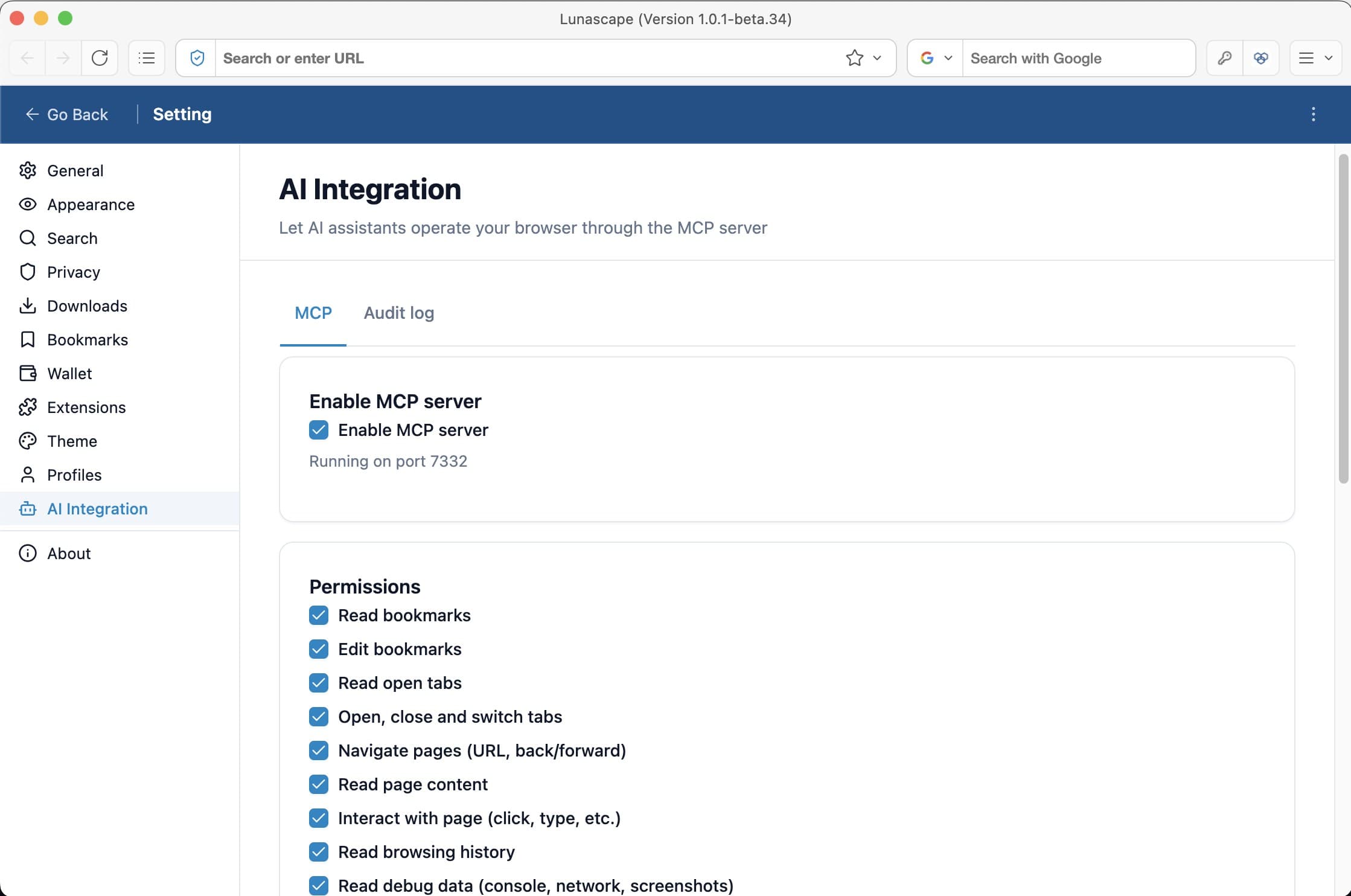
- เข้าถึงได้จากคอมพิวเตอร์ของคุณเท่านั้น โดยรับการเชื่อมต่อที่ 127.0.0.1 และทุกคำขอต้องใช้โทเค็นการเข้าถึง
- อนุญาตสิทธิ์ทีละรายการ การอ่านบุ๊กมาร์กแยกจากการแก้ไข การอ่านหน้าเว็บแยกจากการคลิก
- บันทึกการตรวจสอบจะเก็บทุกเครื่องมือที่ AI เรียกใช้ พร้อมคำขอและผลลัพธ์
- การเปิดไฟล์ที่ดาวน์โหลดจะถามคุณทุกครั้ง
ตั้งค่าใน 3 ขั้นตอน
- เปิด การตั้งค่า > การผสานรวม AI แล้วเปิด เปิดใช้เซิร์ฟเวอร์ MCP
- เลือกสิทธิ์ที่จะให้ AI
- ในส่วนการตั้งค่าไคลเอนต์ เลือกไคลเอนต์ AI ของคุณ คัดลอกบรรทัดแล้วเพิ่มลงในไคลเอนต์นั้น
เปรียบเทียบกับวิธีอื่น
| วิธี | สิ่งที่ต้องตั้งค่า | สถานะการเข้าสู่ระบบที่ AI เห็น |
|---|---|---|
| ส่วนขยายเบราว์เซอร์ | ติดตั้งส่วนขยายใน Chrome | โปรไฟล์ Chrome ของคุณ |
| พอร์ตดีบักระยะไกล | เปิด Chrome พร้อมแฟล็กสำหรับดีบัก | โปรไฟล์ที่ใช้เปิด Chrome เพื่อดีบัก |
| เบราว์เซอร์อัตโนมัติแยกต่างหาก | เปิดเบราว์เซอร์ตัวที่สองให้ AI | โปรไฟล์ของตัวเอง ยังไม่ได้เข้าสู่ระบบจนกว่าคุณจะเข้าสู่ระบบที่นั่น |
| Lunascape | เปิดใช้ในการตั้งค่า ไม่ต้องติดตั้งอะไร | เบราว์เซอร์ที่คุณใช้ทุกวัน เข้าสู่ระบบในชื่อของคุณ |
คำถามที่พบบ่อย
- ใช้ฟรีไหม
- ใช่ Lunascape รวมทั้งเซิร์ฟเวอร์ MCP ใช้ฟรีและไม่ต้องมีบัญชี ส่วนไคลเอนต์ AI ที่คุณเชื่อมต่อเป็นบริการแยกต่างหาก ราคาขึ้นอยู่กับผู้ให้บริการแต่ละราย
- ใช้ AI ตัวไหนได้บ้าง
- ไคลเอนต์ใดก็ได้ที่รองรับ MCP ผ่าน HTTP ในการตั้งค่ามีบรรทัดพร้อมคัดลอกสำหรับ Claude Code, Claude Desktop, Cursor และ VS Code และมี JSON ทั่วไปสำหรับตัวอื่นๆ
- AI จะทำสิ่งที่ฉันไม่ได้อนุญาตได้ไหม
- ไม่ได้ AI ใช้ได้เฉพาะสิทธิ์ที่คุณอนุญาตทีละรายการ และในตอนแรกไม่มีสิทธิ์ใดเลย การเรียกใช้เครื่องมือทุกครั้งจะถูกบันทึกในบันทึกการตรวจสอบ และการเปิดไฟล์ที่ดาวน์โหลดจะถามคุณทุกครั้ง
- มีข้อมูลถูกส่งออกนอกคอมพิวเตอร์ของฉันไหม
- เซิร์ฟเวอร์ MCP รับการเชื่อมต่อจากคอมพิวเตอร์ของคุณเท่านั้น ส่วนสิ่งที่ไคลเอนต์ AI ทำกับข้อมูลที่อ่านได้ขึ้นอยู่กับไคลเอนต์นั้น ซึ่งโดยทั่วไปจะส่งไปยังบริการ AI เพื่อสร้างคำตอบ ขณะที่เปิดหน้าเว็บที่ไม่อยากให้เห็น ให้ปิดเซิร์ฟเวอร์หรืออย่าอนุญาตสิทธิ์อ่านเนื้อหาของหน้า
- ใช้ได้บนแพลตฟอร์มใด
- Windows และ Mac เซิร์ฟเวอร์ MCP เป็นส่วนหนึ่งของเบราว์เซอร์เดสก์ท็อป เวอร์ชัน iPhone และ Android ไม่มีฟีเจอร์นี้
มอบเบราว์เซอร์ให้ AI ของคุณ
ใช้ฟรีบน Windows และ Mac เปิดใช้ MCP ในการตั้งค่าได้ทุกเมื่อที่พร้อม
ดาวน์โหลดฟรี