KI-Integration über MCP
Lassen Sie Ihre KI Ihren Browser nutzen — über MCP
Lunascape spricht MCP. Verbinden Sie Claude Code, Claude Desktop, Cursor oder VS Code, und die KI liest und bedient den Browser, den Sie schon verwenden — mit Ihren Tabs, Ihren Anmeldungen, Ihren Lesezeichen. Keine Erweiterung, kein Debugging-Port.
Keine Erweiterung, kein Debugging-Port, kein zweiter Browser
Üblicherweise bekommt eine KI den Browser über ein Zusatzteil: eine in Chrome installierte Erweiterung, ein mit Debugging-Flag gestartetes Chrome oder einen zweiten Browser nur für die KI. Jedes davon muss eingerichtet und am Laufen gehalten werden.
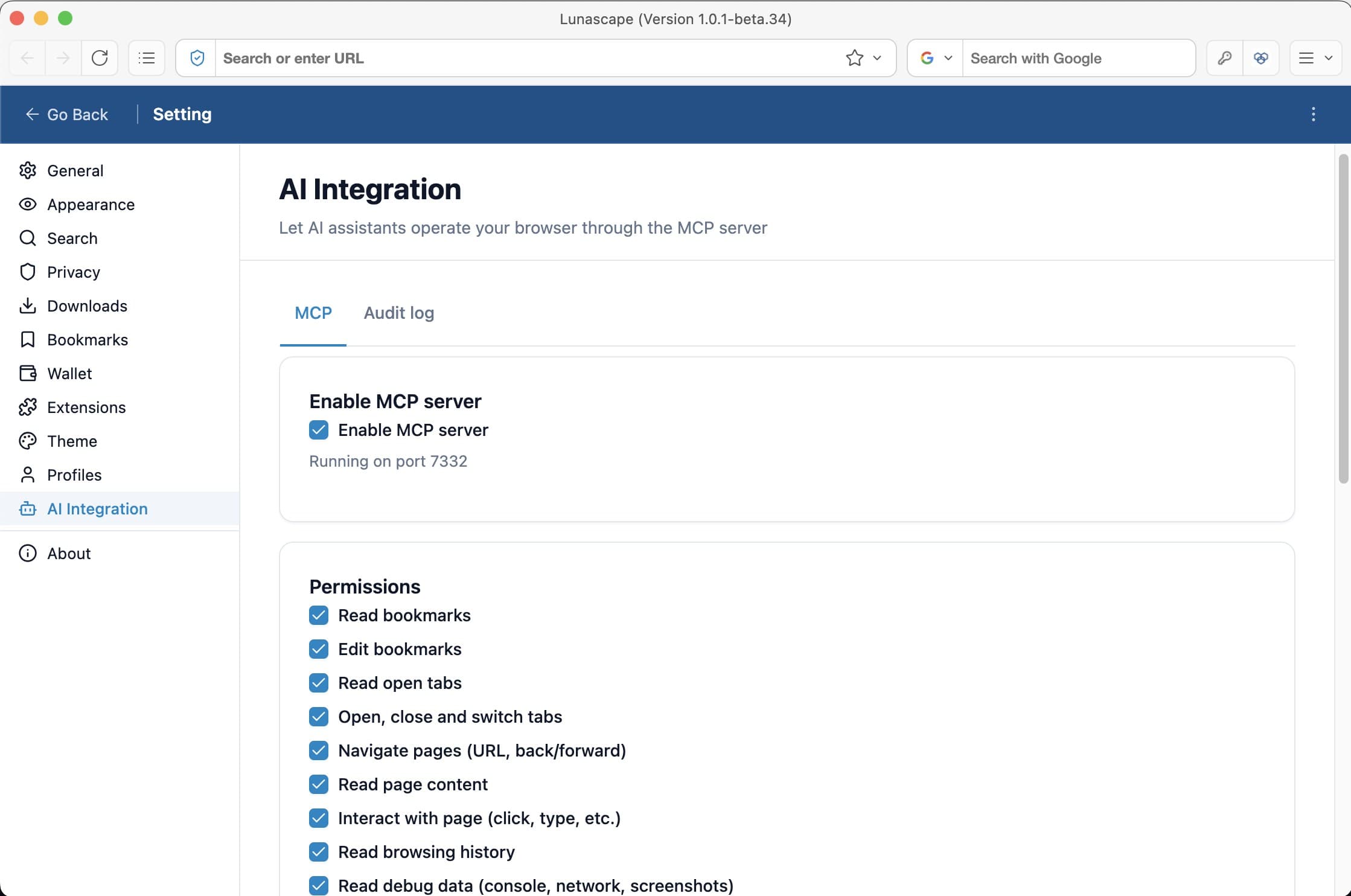
In Lunascape ist der MCP-Server Teil des Browsers. Schalten Sie ihn in den Einstellungen ein, kopieren Sie die Zeile für Ihren KI-Client, und die Verbindung steht.
Und weil es der Browser ist, den Sie jeden Tag nutzen, arbeitet die KI in Ihren Tabs mit Ihren Anmeldungen — nicht in einem neuen Fenster, in dem Sie überall abgemeldet sind.
Was die KI tun kann
50 Werkzeuge in fünf Gruppen. Jedes braucht eine Berechtigung, die Sie erteilen — und bevor Sie eine erteilen, ist keine erteilt.
Tabs verwalten
Tabs auflisten, öffnen, schließen und wechseln, eine Adresse aufrufen, vor, zurück oder neu laden.
Seiten lesen und bedienen
Text und Links einer Seite lesen, klicken, tippen, Formulare ausfüllen, Optionen wählen und scrollen.
Lesezeichen ordnen
Lesezeichen suchen, hinzufügen, verschieben und umbenennen, Duplikate finden. Vor jeder Änderung wird der ganze Baum gesichert.
Verlauf und Downloads durchsuchen
Den Browserverlauf durchsuchen und heruntergeladene Dateien auflisten und lesen.
Eigene Website debuggen
Screenshots aufnehmen und Konsole sowie Netzwerkanfragen einer Seite lesen — für Entwickler, die ihre eigene Website prüfen.
Funktioniert mit der KI, die Sie schon nutzen
Die Einstellungen haben für jeden davon eine Zeile zum Kopieren. Jeder andere Client, der MCP über HTTP spricht, verbindet sich genauso — mit dem generischen JSON.
- Claude Code
- Claude Desktop
- Cursor
- VS Code
- Jeder MCP-Client
Sie entscheiden, was sie anfassen darf
- Aus, bis Sie es einschalten.
- Nur von Ihrem eigenen Computer aus erreichbar: Der Server lauscht auf 127.0.0.1, und jede Anfrage braucht ein Zugriffstoken.
- Berechtigungen werden einzeln erteilt — Lesezeichen lesen ist etwas anderes als sie bearbeiten, eine Seite lesen etwas anderes als darauf klicken.
- Ein Prüfprotokoll hält jedes Werkzeug fest, das die KI aufgerufen hat, mit Anfrage und Ergebnis.
- Das Öffnen einer heruntergeladenen Datei fragt jedes Mal nach.
In drei Schritten eingerichtet
- Öffnen Sie Einstellungen > KI-Integration und schalten Sie MCP-Server aktivieren ein.
- Wählen Sie, welche Berechtigungen die KI erhält.
- Wählen Sie unter Einrichtung Ihren KI-Client, kopieren Sie die Zeile und fügen Sie sie dort ein.
Der Vergleich
| Ansatz | Was Sie einrichten | Wessen Anmeldungen die KI sieht |
|---|---|---|
| Browser-Erweiterung | Eine Erweiterung in Chrome installieren | Ihr Chrome-Profil |
| Remote-Debugging-Port | Chrome mit Debugging-Flag starten | Das Profil, mit dem Chrome zum Debuggen gestartet wurde |
| Separater Automatisierungs-Browser | Einen zweiten Browser für die KI starten | Ein eigenes Profil, abgemeldet, bis Sie sich dort anmelden |
| Lunascape | In den Einstellungen einschalten — nichts zu installieren | Ihr Alltagsbrowser, als Sie angemeldet |
Häufige Fragen
- Ist es kostenlos?
- Ja. Lunascape ist samt MCP-Server kostenlos, ein Konto ist nicht nötig. Der KI-Client, den Sie verbinden, ist ein eigenes Produkt mit eigenen Preisen.
- Welche KI kann ich nutzen?
- Jeden Client, der MCP über HTTP spricht. Die Einstellungen haben eine Zeile zum Kopieren für Claude Code, Claude Desktop, Cursor und VS Code und ein generisches JSON für alle anderen.
- Kann die KI etwas tun, das ich nicht erlaubt habe?
- Nein. Sie kann nur die Berechtigungen nutzen, die Sie einzeln erteilt haben, und anfangs ist keine erteilt. Jeder Werkzeugaufruf steht im Prüfprotokoll, und das Öffnen einer heruntergeladenen Datei fragt jedes Mal nach.
- Wird etwas von meinem Computer gesendet?
- Der MCP-Server nimmt nur Verbindungen von Ihrem eigenen Computer an. Was Ihr KI-Client mit dem Gelesenen macht, liegt bei diesem Client — meist wird es an den KI-Dienst gesendet, um eine Antwort zu erzeugen. Solange eine Seite offen ist, die Sie nicht teilen möchten, schalten Sie den Server aus oder erteilen Sie keine Leseberechtigung für Seiteninhalte.
- Auf welchen Plattformen gibt es das?
- Windows und Mac. Der MCP-Server ist Teil des Desktop-Browsers; die Versionen für iPhone und Android haben ihn nicht.
Geben Sie Ihrer KI einen Browser
Kostenlos für Windows und Mac. Schalten Sie MCP in den Einstellungen ein, wann immer Sie so weit sind.
Kostenlos herunterladen