تكامل الذكاء الاصطناعي عبر MCP
دع ذكاءك الاصطناعي يستخدم متصفحك، عبر MCP
يدعم Lunascape بروتوكول MCP. اربط Claude Code أو Claude Desktop أو Cursor أو VS Code، ليقرأ الذكاء الاصطناعي المتصفح الذي تستخدمه أصلًا ويتحكم فيه: علاماتك، وجلسات تسجيل دخولك، وإشاراتك المرجعية. لا إضافة تُثبَّت، ولا منفذ تصحيح يُفتح.
بلا إضافة، ولا منفذ تصحيح، ولا متصفح ثانٍ
الطرق المعتادة لجعل الذكاء الاصطناعي يتحكم في متصفح هي إضافات خارجية: إضافة مثبتة في Chrome، أو تشغيل Chrome بخيار تصحيح، أو متصفح ثانٍ يُفتح للذكاء الاصطناعي وحده. وكل منها شيء إضافي يجب إعداده والحفاظ على عمله.
في Lunascape، خادم MCP جزء من المتصفح نفسه. فعّله من الإعدادات، وانسخ السطر الخاص بعميل الذكاء الاصطناعي لديك، فيتصل.
ولأنه المتصفح الذي تستخدمه كل يوم، يعمل الذكاء الاصطناعي في علاماتك وبجلسات دخولك، لا في نافذة جديدة لم تسجّل فيها الدخول إلى أي شيء.
ما يستطيع الذكاء الاصطناعي فعله
50 أداة في خمس مجموعات. كل منها يحتاج إذنًا تمنحه أنت، ولا يُمنح أي إذن حتى تمنحه.
إدارة علامات التبويب
عرض العلامات وفتحها وإغلاقها والتبديل بينها، والانتقال إلى عنوان، والرجوع والتقدم وإعادة التحميل.
قراءة الصفحات والتعامل معها
قراءة نص الصفحة وروابطها، والنقر، والكتابة، وتعبئة النماذج، واختيار الخيارات، والتمرير.
ترتيب الإشارات المرجعية
البحث في الإشارات المرجعية وإضافتها ونقلها وإعادة تسميتها، والعثور على المكررات. تُحفظ نسخة من الشجرة كاملة قبل أي تغيير.
البحث في السجل والتنزيلات
البحث في سجل التصفح، وعرض الملفات التي نزّلتها وقراءتها.
تصحيح أخطاء موقعك
التقاط لقطات الشاشة وقراءة وحدة التحكم وطلبات الشبكة في الصفحة، للمطورين الذين يفحصون مواقعهم.
يعمل مع الذكاء الاصطناعي الذي تستخدمه
في الإعدادات سطر جاهز للنسخ لكل منها. وأي عميل آخر يدعم MCP عبر HTTP يتصل بالطريقة نفسها باستخدام JSON العام.
- Claude Code
- Claude Desktop
- Cursor
- VS Code
- أي عميل MCP
أنت من يقرر ما يمكنه لمسه
- متوقف حتى تشغّله.
- لا يمكن الوصول إليه إلا من حاسوبك: يستمع على 127.0.0.1، وكل طلب يحتاج رمز وصول.
- تُمنح الأذونات واحدًا تلو الآخر: قراءة الإشارات المرجعية منفصلة عن تعديلها، وقراءة الصفحة منفصلة عن النقر فيها.
- يسجّل سجل التدقيق كل أداة استدعاها الذكاء الاصطناعي، مع ما طلبه وما عاد إليه.
- فتح ملف منزَّل يطلب تأكيدك في كل مرة.
الإعداد في ثلاث خطوات
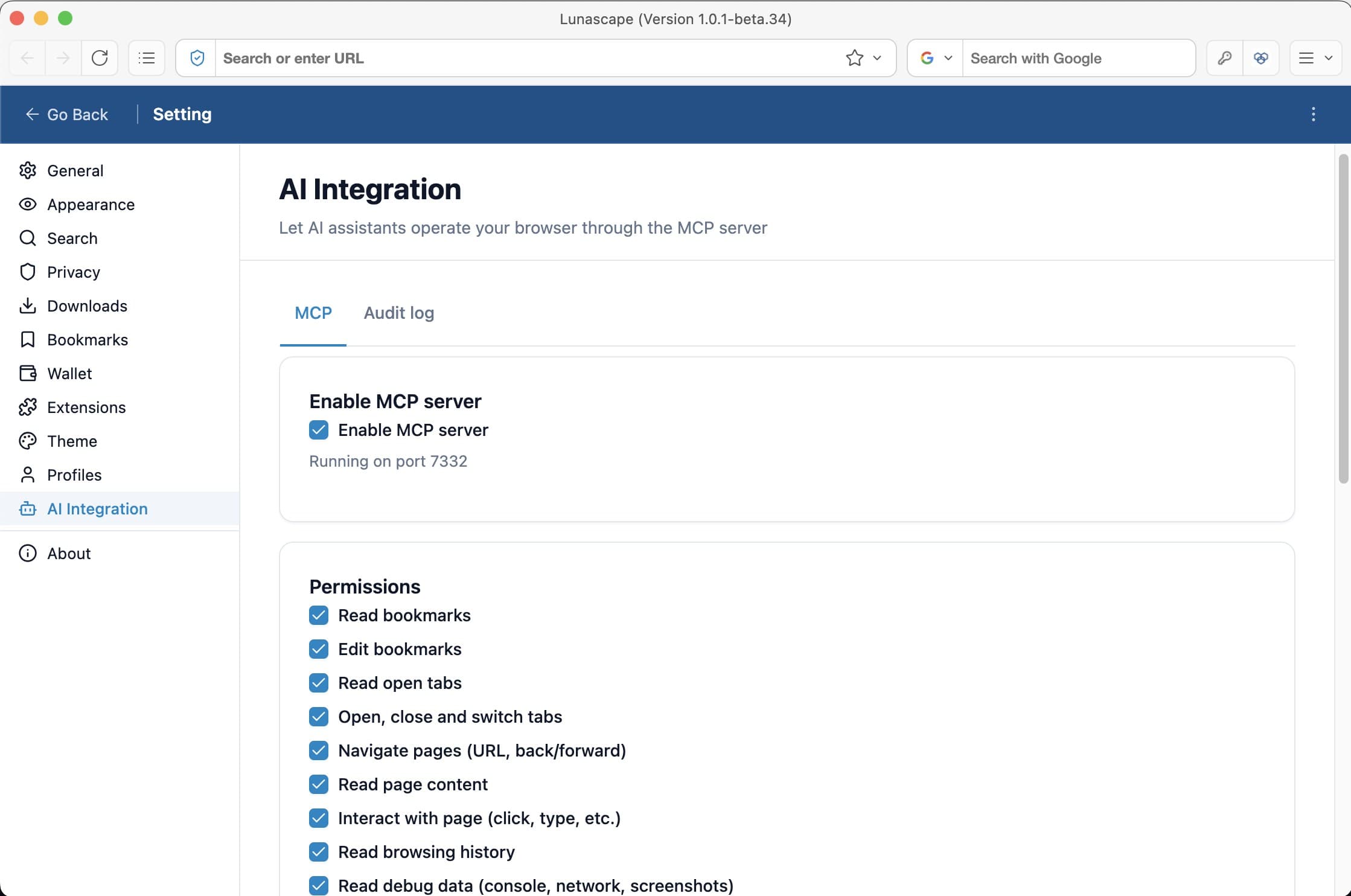
- افتح Settings > AI Integration وشغّل Enable MCP server.
- اختر الأذونات التي يحصل عليها الذكاء الاصطناعي.
- من Setup اختر عميل الذكاء الاصطناعي، وانسخ السطر وأضفه إليه.
المقارنة
| الطريقة | ما تُعدّه | جلسات من يراها الذكاء الاصطناعي |
|---|---|---|
| إضافة متصفح | تثبيت إضافة في Chrome | ملفك الشخصي في Chrome |
| منفذ التصحيح عن بُعد | تشغيل Chrome بخيار تصحيح | الملف الشخصي الذي شُغّل به Chrome للتصحيح |
| متصفح أتمتة منفصل | تشغيل متصفح ثانٍ للذكاء الاصطناعي | ملف شخصي خاص به، بلا تسجيل دخول حتى تسجّل فيه |
| Lunascape | تشغيله من الإعدادات، بلا أي تثبيت | متصفحك اليومي، بجلسات دخولك |
الأسئلة الشائعة
- هل هو مجاني؟
- نعم. Lunascape، بما فيه خادم MCP، مجاني ولا يحتاج إلى حساب. عميل الذكاء الاصطناعي الذي تربطه منتج منفصل، ويحدد مزوّده سعره.
- أي ذكاء اصطناعي يمكنني استخدامه؟
- أي عميل يدعم MCP عبر HTTP. في الإعدادات سطر جاهز للنسخ لـ Claude Code وClaude Desktop وCursor وVS Code، وJSON عام لغيرها.
- هل يمكن للذكاء الاصطناعي فعل شيء لم أسمح به؟
- لا. لا يستخدم إلا الأذونات التي منحتها واحدًا تلو الآخر، ولا يُمنح أي إذن في البداية. تُسجَّل كل استدعاءات الأدوات في سجل التدقيق، وفتح ملف منزَّل يطلب تأكيدك في كل مرة.
- هل يُرسل شيء خارج حاسوبي؟
- لا يقبل خادم MCP إلا الاتصالات من حاسوبك. أما ما يفعله عميل الذكاء الاصطناعي بما يقرؤه فيعود إلى ذلك العميل، وغالبًا يُرسل إلى خدمة الذكاء الاصطناعي لإعداد الرد. إن كانت صفحة لا تريد مشاركتها مفتوحة، فأوقف الخادم أو لا تمنح إذن قراءة محتوى الصفحات.
- على أي أنظمة يتوفر؟
- Windows وMac. خادم MCP جزء من متصفح سطح المكتب، ولا يتوفر في إصداري iPhone وAndroid.